
















HomeSeismo(ホームサイスモ)端末本体の設定画面へアクセスする方法です。
ユーザ登録を行っていない端末の設定画面へアクセスする場合は、接続と準備の流れ 2.端末の設定をする(メンテナンスモード)をご覧ください。
端末設定画面へのアクセス方法
- HomeSeismoユーザページからアクセスする方法
- WebブラウザのURL欄に端末のIPアドレスを入力してアクセスする方法
- パソコンと端末を直接接続してアクセスする方法(メンテナンスモードでアクセス)
HomeSeismoユーザページからアクセスする方法
HomeSeismoユーザページにログインする
HomeSeismoユーザページ にログインし、「端末設定画面へのアクセス」ページより、端末設定画面へアクセスします。
「端末設定画面へのアクセス」ページには、2つのアクセス方法が掲載されています。
- 方法1. 設定変更を行うホームサイスモ端末と同じネットワーク上(同一セグメント上)にあるパソコンからアクセスする
-
- 同一ネットワーク上のパソコンからのみアクセスできます。
- 端末設定画面の全てにアクセスできます。
- HomeSeismoデータセンターと切断していてもアクセスできます(端末IPアドレスが変わっていない場合)
- 方法2. ワンタイムパスワードを発行して、HomeSeismoデータセンター経由でアクセスする
-
- インターネットに接続しているパソコンからアクセスできます。
- 端末設定画面のうち、設定変更に関わるページにのみアクセスできます。
- HomeSeismoデータセンターと切断しているとアクセスできません。
方法1. 設定変更を行うホームサイスモ端末と同じネットワーク上(同一セグメント上)にあるパソコンからアクセスする場合
ユーザページで表示されているURLをクリックし、ユーザ名とパスワードを入力します。
ユーザ名 : admin
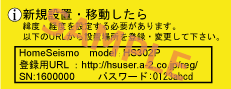
パスワード : 端末に貼られている黄色いシールに記載されているパスワード
端末シールイメージ(HS302Pは本体下部のカバー内に貼ってあります)
方法2. ワンタイムパスワードを発行して、HomeSeismoデータセンター経由でアクセスする場合
「発行」ボタンを押下して、ワンタイムパスワードを発行します。
ワンタイムパスワードはユーザページに登録されているメールアドレス宛に届きます。
ワンタイムパスワード発行完了画面に記載されているリンクをクリックし、端末のシリアル番号と発行されたワンタイムパスワードを入力して、端末設定画面にアクセスしてください。
WebブラウザのURL欄に端末のIPアドレスを入力してアクセスする方法
1.パソコンのWebブラウザでアクセスする
端末と同じネットワーク上(同じセグメント上)にあるパソコンのWebブラウザのURL欄に、下記アドレスを入力してください。
- ※ 端末に割り振られているローカルIPアドレスが必要です。IPアドレスがわからない場合は、HomeSeismoユーザページ にログインし、「端末ステータス」ページで、「ローカルIPアドレス」を確認してください。
IPv4接続の場合
http://端末のIPアドレス:9090/
- 例) 端末IPアドレスが192.168.1.20だった場合
http://192.168.1.20:9090/
IPv6接続の場合
http://[端末のIPv6アドレス]:9090/
- 例) 端末IPアドレスが2001:70a0:be05:01b2:298c:1ac0:0001:17eaだった場合
http://[2001:70a0:be05:01b2:298c:1ac0:0001:17ea]:9090/
端末設定画面が開かない場合、下記が考えられます。下記で解決できない場合は、メンテナンスモードで端末設定画面にアクセスしてください。
- 端末とパソコンが同一ネットワーク上にない。
端末と同一ネットワーク上にあるパソコンからアクセスしてください。 - ローカルIPアドレスが違っている。
端末が切断中の場合は、表示されているローカルIPアドレスは、接続状態であったときの最後のIPアドレスとなりますので、実際のIPアドレスと異なる可能性があります。
IPアドレスがわからない場合は、メンテナンスモードで端末設定画面にアクセスしてください。 - Webブラウザがプロキシ設定になっている。
端末設定画面にアクセスする間だけ、プロキシ設定を解除してください。
2.ユーザ名とパスワードを入力する
端末設定画面へアクセスすると、ユーザ名とパスワードの入力を求められるので、下記を入力してください。
ユーザ名 : admin
パスワード : 端末に貼られている黄色いシールに記載されているパスワード
端末シールイメージ(HS302Pは本体下部のカバー内に貼ってあります)
パソコンと端末を直接接続してアクセスする方法(メンテナンスモードでアクセス / HS302P)
ユーザページにログインできないとき、もしくはIPアドレスがわからないときはメンテナンスモードでのアクセスとなります。
メンテナンスモードで端末設定画面にアクセスするときは、端末とパソコンを直接LANケーブルで接続し、パソコンにネットワーク設定を行います。
1.メンテナンスモードで端末を起動する
端末のLANケーブルをHUBまたはルータなどのネットワーク機器から抜いてください。
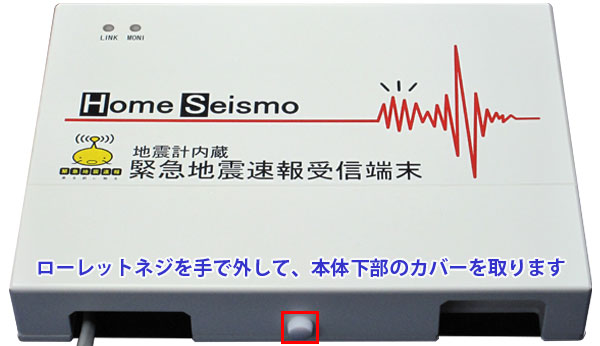
ローレットネジを手で外して、本体下部のカバーを取ります。
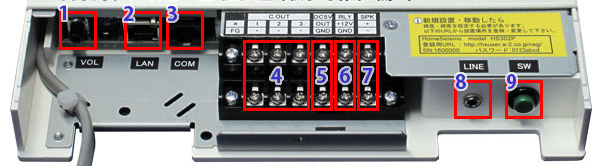
「9.SW(緑のスイッチ)」を押しながら電源プラグをコンセントに差込み、端末を起動します。
LinkとMoniのLEDが橙の速い点滅になったら、メンテナンスモードで立ち上がっているので、「SW」から手を離してください。
(すでに電源が入っている場合は、「SW」を押し続けると再起動するので、メンテナンスモードで立ち上がるまで「SW」を押し続けてください)
メンテナンスモードでは、端末は以下のネットワーク設定で立ち上がります。
端末IPアドレス:192.168.1.20
端末サブネットマスク:255.255.255.0
2. LANケーブルでパソコンと端末を接続する
すでにパソコンに他のネットワークのLAN ケーブルを接続している場合は、一旦LAN ケーブルを抜いてください。
パソコンのネットワーク接続は、間違えるとネットワーク全体に影響を及ぼすことがあります。
「LAN」にLANケーブルを差し込んで、もう一方をパソコンに接続してください。
(LANケーブルはクロスである必要はありません)
3. 端末と接続しているパソコンのネットワーク設定を行う
端末と接続しているパソコンのネットワーク設定を行います。
(現在のパソコンの設定を控えておいてください)
パソコンIPアドレス:192.168.1.100
サブネットマスク:255.255.255.0
設定方法はOSによって異なります。
HomeSeismo取扱説明書の「2.1.3 パソコンのネットワーク設定を行う」を参照して、設定を行ってください。
4. 端末設定画面へアクセスする
Webブラウザで、端末設定画面へアクセスします。
下記アドレスをブラウザのアドレス欄へ入力してください。
http://192.168.1.20:9090/
5.ユーザ名とパスワードを入力する
端末設定画面へアクセスすると、ユーザ名とパスワードの入力を求められるので、下記を入力してください。
ユーザ名 : admin
パスワード : 端末に貼られている黄色いシールに記載されているパスワード
端末シールイメージ(HS302Pは本体下部のカバー内に貼ってあります)
6. 端末設定画面へのアクセスを終了する
起動時に「SW」が押されていないと、通常の起動となります。
端末設定画面で設定を行うと端末が再起動しますので、「SW」を押さずにいればメンテナンスモードは終了します。
設定を行わないで終了する場合は、「SW」を押し続けると端末が再起動するので、Link・Moniのランプが赤の速い点滅になった時点(約5秒)で手を離してください。起動するまで電源を切るなどの操作は行わないでください。(Link・Moniランプが赤の速い点滅になった後も、端末が起動するまで「SW」を押し続けると、再度メンテナンスモードで立ち上がります)
7. 端末をネットワークに接続する
パソコンからLANケーブルを外し、外したLANケーブルをHUBまたはルータなどのネットワーク機器に接続してください。
HomeSeismoデータセンターとの接続が確立すると、Linkランプは「緑点灯」もしくは「緑と橙の交互の点滅」になります。
詳しくは「LED(ランプ)の動作について」をご覧下さい。
Linkランプが「緑点灯」もしくは「緑と橙の交互の点滅」にならない場合は、ネットワーク管理者または購入元までお問い合わせください。
8. パソコンのネットワーク設定を戻す
パソコンのネットワーク設定を戻してください。